Pro’ya yükseltirken “Sunucu hatası” mı çıkıyor? Bu, uygulamanın değil Google Play’in hatası — işte 2 dakikalık çözüm.Pro yükseltmede “Sunucu hatası” mı? Hata Google Play’de, uygulamada değil — çözümü burada.Nasıl düzeltilir?Gizle
Google Play hatası · uygulamadan kaynaklanmıyor · Eylül 2026 sonundan beri
Pro’ya yükseltemiyor musunuz? Çözümü burada.
Saatte “Pro’ya yükselt” seçeneğine dokunduğunuzda Google Play ödemeyi telefonunuza devreder — Eylül sonundan beri telefondaki Google Play Store bu devri “Sunucu hatası” ya da “Uygulamanın bu sürümü Google Play üzerinden faturalandırma için yapılandırılmamış” hatasıyla başarısızlığa uğratıyor. Uygulamanın bu işte hiçbir payı yok: hata, ödeme uygulamaya ulaşmadan önce Google Play’in içinde oluşuyor. Google, hatanın kendi tarafında olduğunu doğruladı — Google Play’deki yalnızca saate özel tüm uygulamaları etkiliyor — ve üzerinde çalışıyor, ancak henüz bir düzeltme tarihi yok. Uygulamada, Google hesabınızda ya da kartınızda hiçbir sorun yok. Telefonu atlayıp satın alma işlemini bunun yerine bilgisayardan tamamlayın:
“Sunucu hatası”
“Google Play üzerinden faturalandırma için yapılandırılmamış”
- 1
Yükseltmeyi saatten başlatın
Uygulamayı açın, menüyü aşağı kaydırın ve “Pro’ya yükselt” seçeneğine dokunun.
- 2
Bağlantıyı saatte bulun
Saatte Google Play’in “Satın alma işleminizi tamamlayın” ekranı açılır. Telefondaki bildirimle ilgili kısmı yok sayıp aşağı kaydırın: “VEYA” ifadesinin altında “Web tarayıcısında şu adrese gidin: g.co/PlayContinue” yazar.
- 3
Satın almayı bilgisayarda tamamlayın
Bilgisayarda (ya da iPhone veya iPad’de — Google Play Store uygulaması olmayan herhangi bir cihazda) tarayıcıdan g.co/PlayContinue adresini açın, saatinizdeki Google hesabıyla oturum açın ve satın almayı tamamlayın. “İsteğiniz bulunamadı” görürseniz başka bir hesap açıktır — “Hesap değiştir” ile saatteki hesaba geçin. Android telefonda bağlantı Google Play Store uygulamasını açar ve aynı hatayla karşılaşırsınız.
Test hesabımızda çekildi — siz kendi kartınızı ve fiyatınızı göreceksiniz.
- 4
Uygulamayı saatte yeniden açın
Uygulamayı kapatıp yeniden açın. Pro kendiliğinden açılır — girmeniz gereken bir şey yok.
“…Google Play’in cihazlar arası yardımcı faturalandırma devri akışında sunucu tarafında bir gerileme … Bu sorunu resmi olarak Google Play Billing ve Wear OS mühendislik ekiplerine ilettik.”
Hâlâ takıldınız mı?
Bana yazın, adım adım kendim yardımcı olayım:
Akıllı Saatiniz Artık Bir Android TV Kumandası. Hep Bileğinizde.
Akıllı saatinizi güçlü bir TV kumandasına dönüştürün. Her Android TV veya Google TV'yi Wi-Fi üzerinden doğrudan bileğinizden kontrol edin — menülerde gezinin, sesi ayarlayın, uygulamaları başlatın, TV'yi açıp kapatın. Telefon gerekmez.
Ücretsiz • Reklamsız • Telefon gerekmez
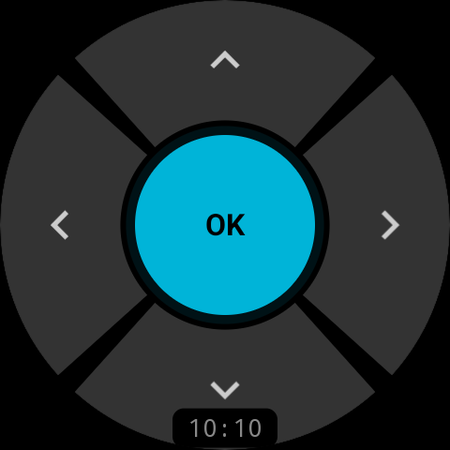
HER ANDROID TV VEYA GOOGLE TV İLE ÇALIŞIR
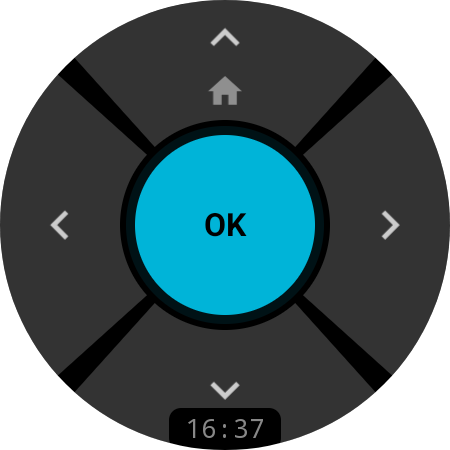
GEZİNME
Sezgisel D-Pad Kontrolü
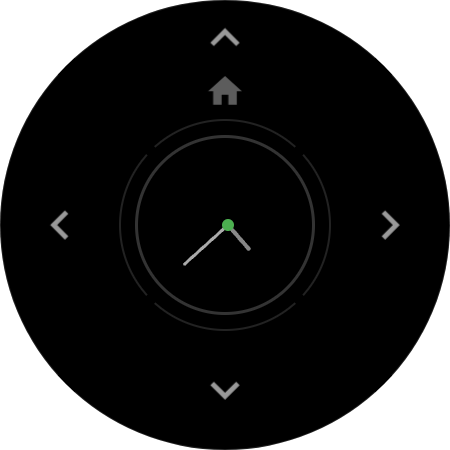
Yuvarlak saat ekranı için optimize edilmiş 5 tuşlu D-pad ile TV arayüzünde hassasiyetle gezinin. Yönler için kısa basın, Ana ekran için YUKARI tuşuna uzun basın. Medya moduna geçmek için merkez tuşa uzun basın.
Ücretsiz — Pro yükseltmesi olmadan kullanılabilir
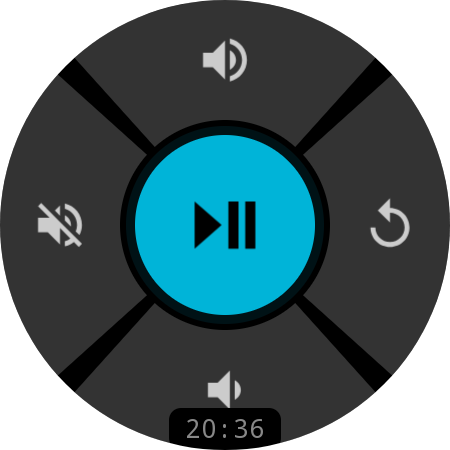
MEDYA
Tam Medya Kontrolü
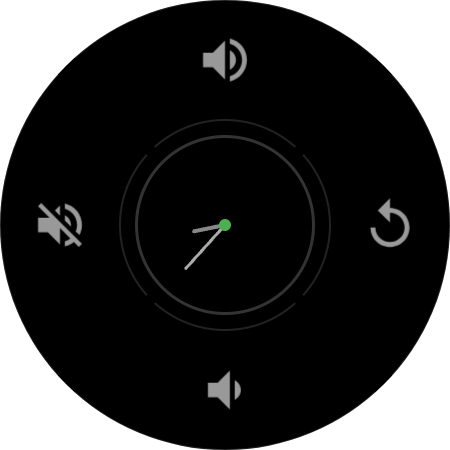
Oynat/Duraklat, Sesi aç/kıs, Sessiz ve Geri tuşlarını içeren özel medya ekranı — hepsi hızlı erişim için tasarlanmış büyük dokunma alanlarıyla. Gezinme ve Medya ekranları arasında tek bir kaydırma hareketiyle geçin. Sesi ayarlamak için çerçeveyi veya tacı çevirin; her adımda dokunsal bir tık hissedin.
Pro özelliği
HIZLI İŞLEMLER KARTIYENİ
Uygulamayı Açmadan Ses ve Güç
TV Remote kartını saat kadranlarınızın yanına ekleyin; altı tuşlu mini bir kumanda tek kaydırma uzağınızda olsun — varsayılan olarak Ses, Sessiz, Güç, Ana ekran ve Oynat/Duraklat, canlı bağlantı durumu da doğrudan kartın üzerinde. Karta kaydırdığınız anda TV'nizle bağlantı önceden hazırlanır; böylece ilk dokunuşunuz hemen karşılık bulur.
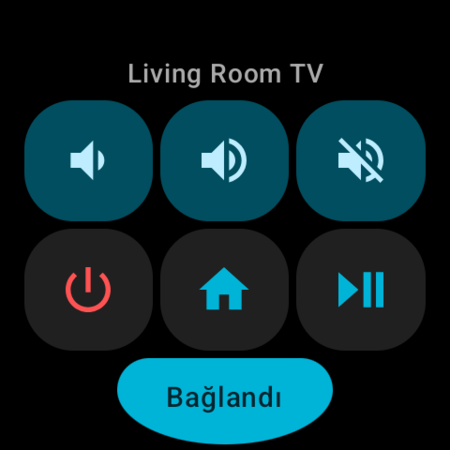
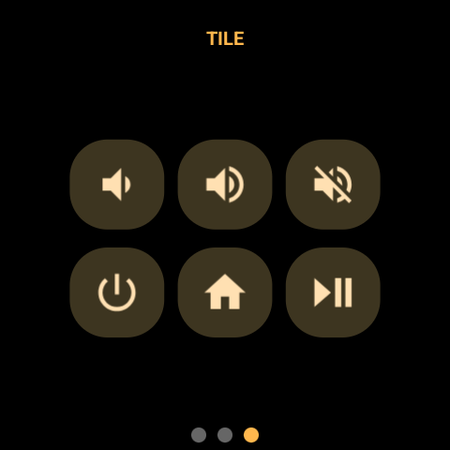
Saat Kadranından Tek Kaydırma
Uygulama açmak yok, beklemek yok: Kart altı tuş ve etkin TV'nizin adıyla anında görünür, siz başparmağınızı hazırlarken arka planda bağlanır. Bağlantı kurulmadan dokunursanız eylem sıraya alınır ve TV yanıt verdiği anda gönderilir.
Yeniden Atanabilen Altı Yuva
Kartın her tuşunu dilediğiniz gibi değiştirin. Sessiz yerine Netflix, Ana ekran yerine kaynak seçimi ya da Oynat/Duraklat yerine yatak odasındaki TV'ye hızlı geçiş koyun — kumandanın geri kalanıyla aynı yeniden atama ekranından.
Saat Kadranınızın Renklerinde
Wear OS 6'da kart, tıpkı sistem kartları gibi saat kadranınızın renklerini alır. Daha eski saatlerde uygulamanın kendi camgöbeği ve kehribar renk paleti kullanılır; Güç tuşu ise yanlışlıkla basmayasınız diye her zaman kırmızıdır.
Kart ücretsiz · tuşlara dokunmak Pro özelliği
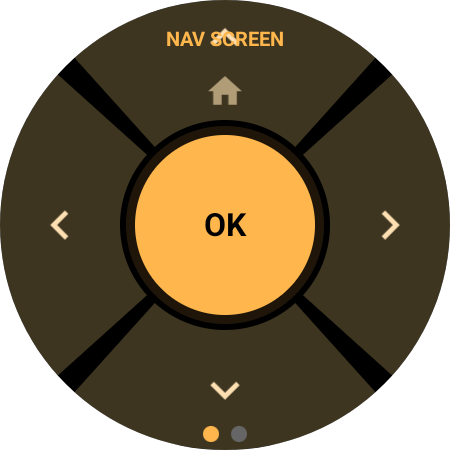
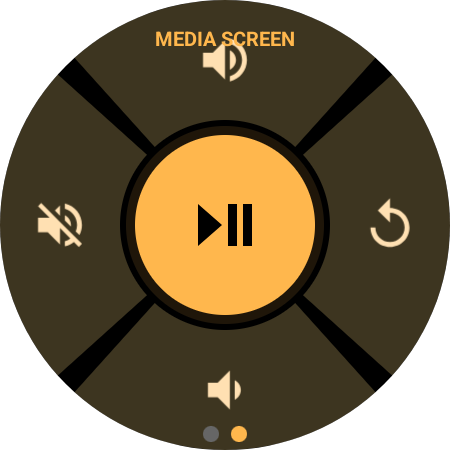
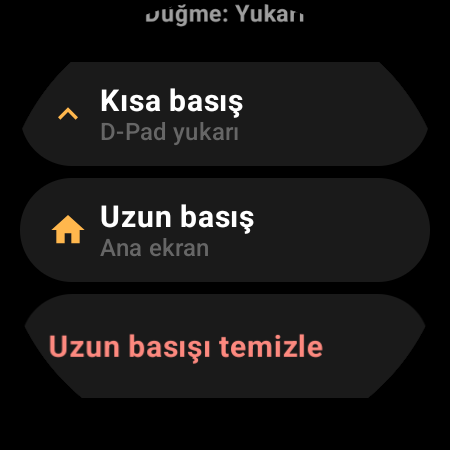
ÖZELLEŞTİRME
Her Tuşu Yeniden Atayın
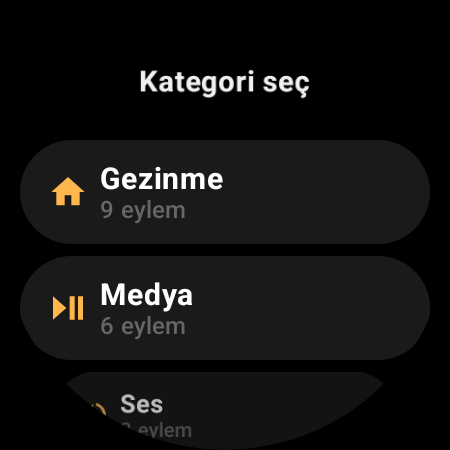
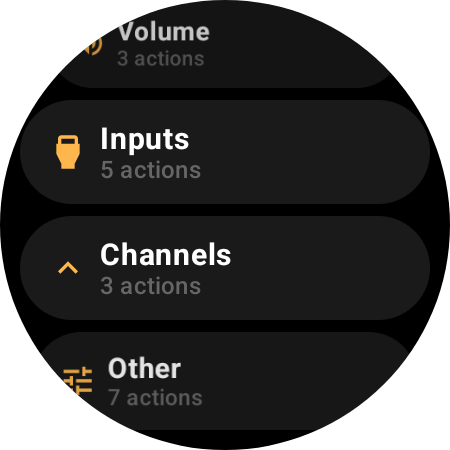
Her tuşa istediğiniz eylemi atayın — Gezinme ekranında, Medya ekranında ve Hızlı İşlemler kartının altı yuvasının tamamında. Kısa basış ve uzun basış için birbirinden bağımsız eylemler belirleyin. Gezinme, Medya, Ses, Kanallar, Kaynaklar ve Güç, TV rehberi, Altyazılar, Sesli asistan gibi sistem kontrollerine yayılan 29 TV komutundan birini seçin — ya da bir uygulama başlatın veya başka bir TV'ye geçin.
Pro özelliği
UYGULAMA BAŞLATICI
Yayın Uygulamalarınız Tek Dokunuş Uzağınızda
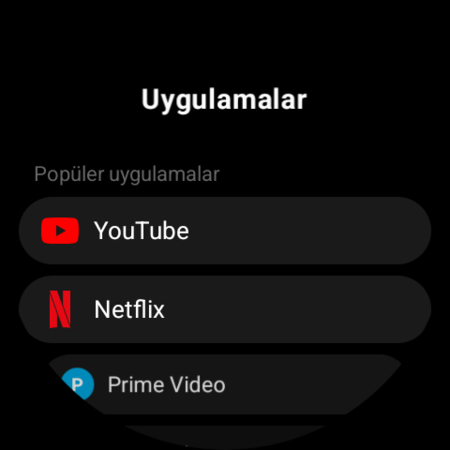
Herhangi bir tuşu TV'nizde bir uygulama başlatacak şekilde atayın. YouTube, Netflix, Prime Video, Disney+, Max, Apple TV, Spotify, Plex, Twitch, Kodi, Jellyfin ve daha fazlasını içeren 16 popüler uygulamalık yerleşik katalogdan seçin ya da istediğiniz uygulamayı paket adıyla ekleyin. Siz asıl kumandayı bulana kadar Netflix çoktan açılıyor olur.
Pro özelliği
ÇOKLU CİHAZ
Evdeki Tüm TV'ler. Tek Saat.
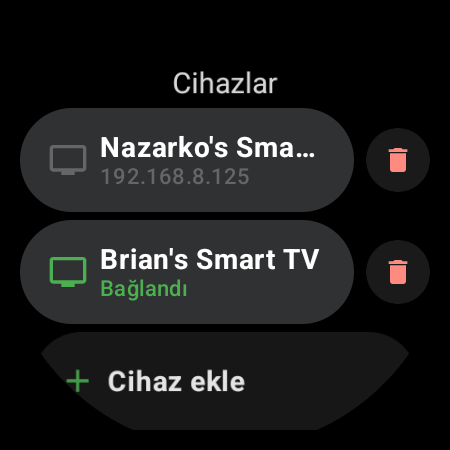
Evinizdeki tüm Android TV'leri eşleştirin, hepsini bileğinizde tek bir listede tutun ve odalar arasında tek dokunuşla — ya da tek bir tuşla — geçiş yapın. Her TV bir kez eşleştirilir ve hatırlanır; bu yüzden geçiş her zaman anında olur.
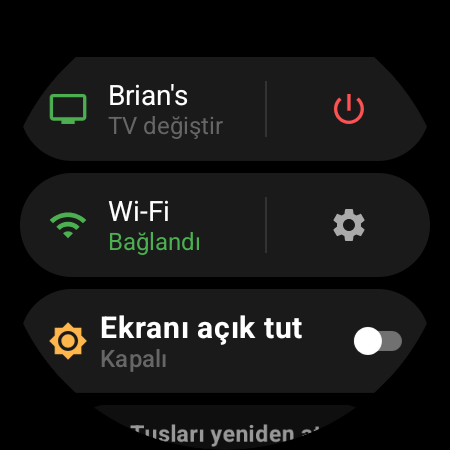
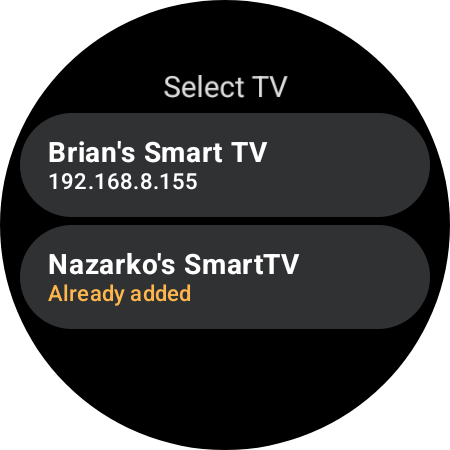
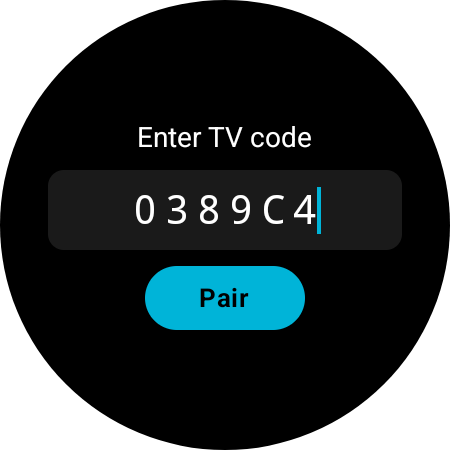
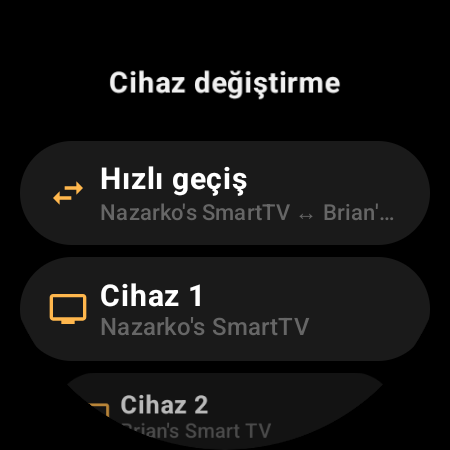
Sahip Olduğunuz Her TV'yi Eşleştirin
İstediğiniz kadar Android TV ekleyin — oturma odası, yatak odası, ofis. Hepsi bileğinizdeki tek bir Cihazlar listesinde, birbirinden yalnızca bir dokunuş uzakta.
Anında Geçiş, Yeniden Eşleştirme Yok
Hemen bağlanmak için kayıtlı herhangi bir TV'ye dokunun. Uygulama her birini hatırlar ve açılışta son kullandığınız TV'ye otomatik olarak yeniden bağlanır — modeminiz ona yeni bir IP verse bile.
Tek Tuşla Hızlı Geçiş
Herhangi bir tuşa — ya da bir kart yuvasına — Hızlı geçiş atayın ve iki ana TV'niz arasında tek basışla geçin; kumandadan hiç çıkmadan.
Pro özelliği
HER AN HAZIR
Her Zaman Açık Ekran
Saat ekranı karardığında bile kumandanız görünür kalır. Her zaman açık mod, bağlantı durumu noktası olan analog bir saat gösterir — bağlıyken yeşil, çevrimdışıyken kırmızı — ve ekran yanmasını önlemek için her dakika konum değiştirir. Daha sade bir görünüm mü tercih edersiniz? Menüden saati kapatın; kararan ekran bunun yerine merkez tuşun eylemini gösterir.
Pro özelliği
NASIL ÇALIŞIR
TV'nizi 60 Saniyede Kontrol Edin
Uygulamayı Yükleyin
TV Remote'u Google Play Store'dan doğrudan Wear OS akıllı saatinize yükleyin. Telefonda yardımcı uygulamaya gerek yok.
TV'nize Bağlanın
Uygulama, aynı Wi-Fi ağındaki Android TV'nizi mDNS ile otomatik olarak bulur. Ekranda görünen PIN koduyla tek seferlik güvenli eşleştirme.
Kontrol Etmeye Başlayın
Gezinin, oynatın, duraklatın, sesi ayarlayın, uygulamaları başlatın, TV'yi açıp kapatın — hepsi bileğinizden. Gezinme ve Medya modları arasında geçmek için merkez tuşa uzun basın ya da sese ve güce tek kaydırmayla ulaşmak için Hızlı İşlemler kartını ekleyin.
İHTİYACINIZ OLAN HER ŞEY
Bir Kumandanın Yaptığı Her Şey. Ve Fazlası.
D-Pad ile Gezinme
Yukarı, Aşağı, Sol, Sağ, OK — özelleştirilebilir uzun basış eylemleriyle
Ses ve Sessiz
Ekrandaki tuşlarla ya da çerçeveyi çevirerek — her adımda dokunsal bir tıkla
Medya Oynatma
Oynat, Duraklat, Durdur, Sonraki/Önceki parça, Hızlı ileri, Hızlı geri
Güç Kontrolü
TV'nizi açıp kapatın ya da uyku moduna alın — yerinizden kalkmadan
Hızlı İşlemler Kartı
Saat kadranından tek kaydırma uzaklıkta, yeniden atanabilen altı tuş
Uygulama Başlatıcı
YouTube, Netflix veya herhangi bir uygulamayı TV'de tek dokunuşla başlatın
Tuş Yeniden Atama
29 TV eylemi, uygulama başlatma ve cihaz değiştirme — herhangi birini herhangi bir tuşa atayın
Çoklu Cihaz
Evdeki tüm TV'leri eşleştirin ve aralarında tek tuşla geçiş yapın
Her Zaman Açık Ekran
Ekran yanması korumalı analog saat ve bağlantı durumu
Ayarlanabilir Titreşim
Saatinizin titreşim motoruna göre ayarlanmış tek bir 0–100 kaydırıcı — ya da tamamen kapatın
29 Dil
Arapçadan Vietnamcaya tam yerelleştirme — saatinizin dilini ya da sizin seçiminizi izler
Wi-Fi ile Kontrol
Bluetooth sınırı yok — TV'nizi evinizin her odasından kontrol edin
AYRINTILAR
Küçük Şeyler, Doğru Yapılmış
Kumanda bütün gün bileğinizde duruyor; bu yüzden küçük şeyler önemli — nasıl titrediği, hangi dili konuştuğu, saati gösterip göstermediği.
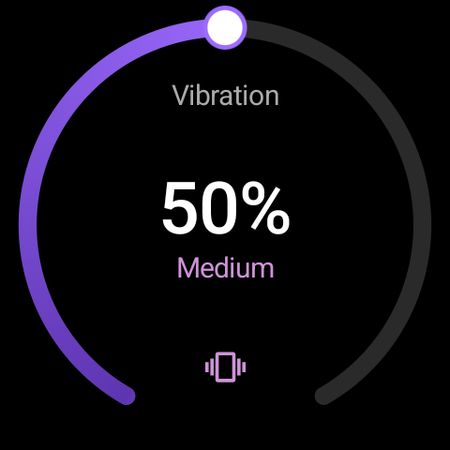
İnce Ayarlı Titreşim
Üç hazır ayar yerine tek bir 0–100 yay. Her dokunuş, her çerçeve tıkı ve her uzun basış buna göre ölçeklenir; saatinizdeki motora göre ayarlanır — Galaxy, Pixel ya da OnePlus.
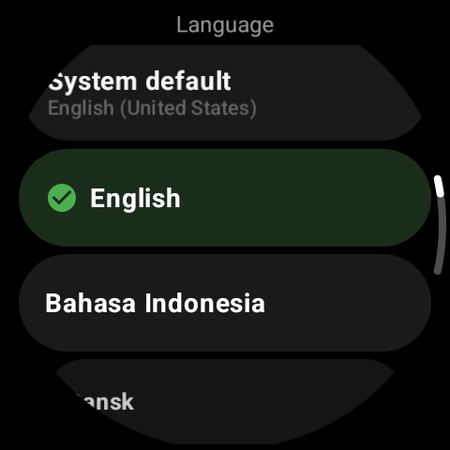
Sizin Dilinizi Konuşur
Doğrudan uygulamanın içinden değiştirilebilen 29 dil. Varsayılan olarak saatinizin dilini izler — Hızlı İşlemler kartı da ona uyar.
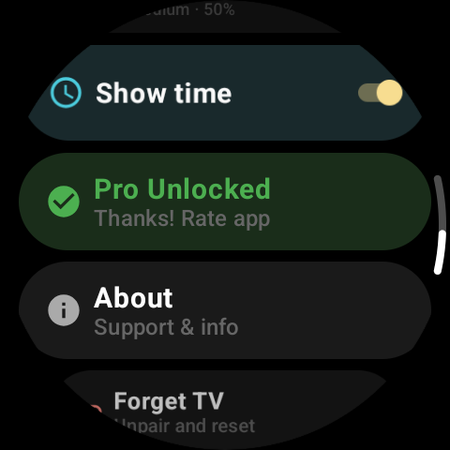
İstediğinizde Saat
D-pad'in altında bir saat etiketi, her zaman açık modda analog bir kadran. Daha sade bir kumanda mı istersiniz? Tek bir anahtar ikisini de gizler.
UYUMLULUK
Cihazlarınızla Çalışır
Uyumlu Saatler
…ve daha birçoğu! Wear OS 3.0 veya sonrasını çalıştıran her saat (API 30+)
Uyumlu TV'ler
Android TV veya Google TV çalıştıran her cihazla uyumludur. Wi-Fi üzerinden kontrol eder — Bluetooth eşleştirmesi yok, görüş hattı gerekmez. TV tarafında ek kurulum gerekmez.
SIKÇA SORULAN SORULAR
Bilmeniz Gereken Her Şey
Kumandayı Bırakmaya Hazır mısınız?
TV Remote artık Google Play'de — TV'nizi bileğinizden kontrol edin.
Ücretsiz • Wear OS 3.0+ • Telefonda yardımcı uygulama gerekmez