आपका स्मार्टवॉच Android TV रिमोट। हमेशा आपकी कलाई पर।
अपनी स्मार्टवॉच को एक दमदार टीवी रिमोट में बदलें। Wi-Fi के ज़रिए किसी भी Android TV या Google TV को सीधे अपनी कलाई से कंट्रोल करें — मेन्यू में नेविगेट करें, वॉल्यूम बदलें, ऐप खोलें, टीवी चालू और बंद करें। फ़ोन की कोई ज़रूरत नहीं।
मुफ़्त • कोई विज्ञापन नहीं • फ़ोन की ज़रूरत नहीं
किसी भी Android TV या Google TV के साथ काम करता है
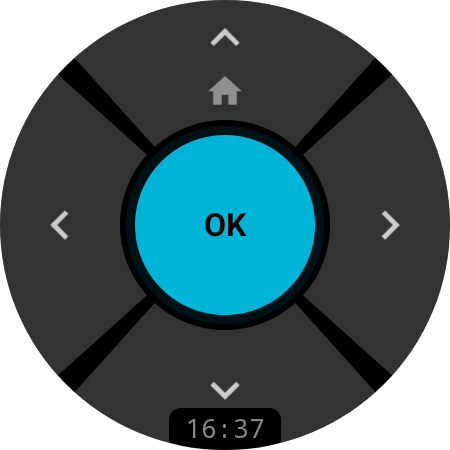
नेविगेशन
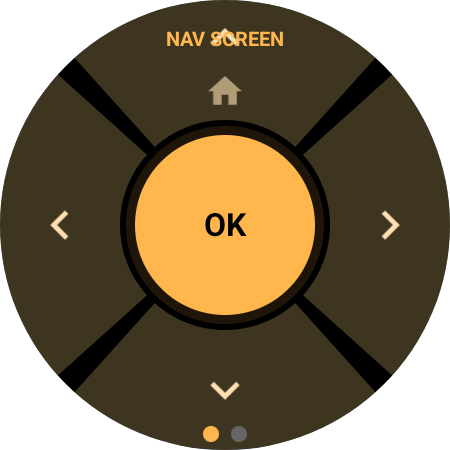
सहज D-Pad कंट्रोल
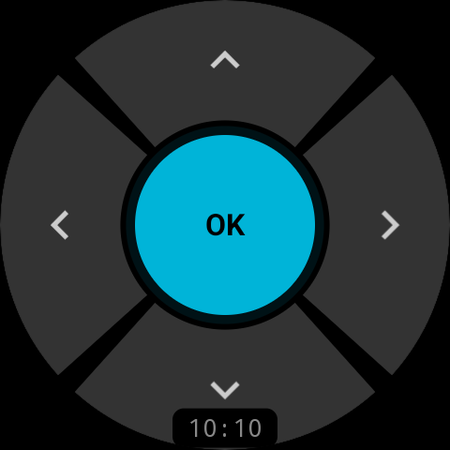
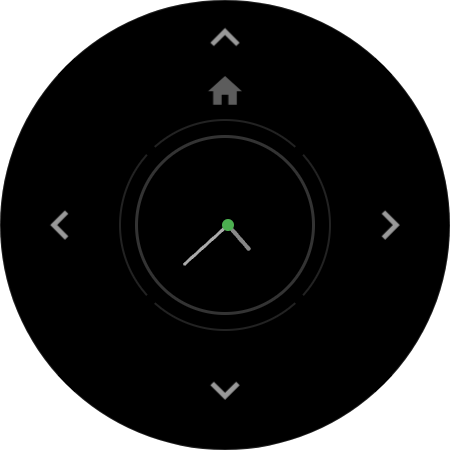
गोल वॉच स्क्रीन के लिए ऑप्टिमाइज़ किए गए 5-बटन D-pad से अपने टीवी इंटरफ़ेस में सटीकता से नेविगेट करें। दिशा में बढ़ने के लिए बटन को बस एक बार दबाएं, होम के लिए ऊपर वाले बटन को लंबे समय तक दबाएं। सेंटर बटन को लंबे समय तक दबाते ही मीडिया मोड खुल जाता है।
मुफ़्त — Pro अपग्रेड के बिना उपलब्ध
मीडिया
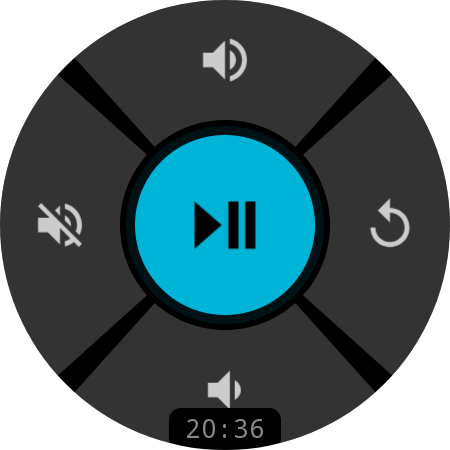
पूरा मीडिया कंट्रोल
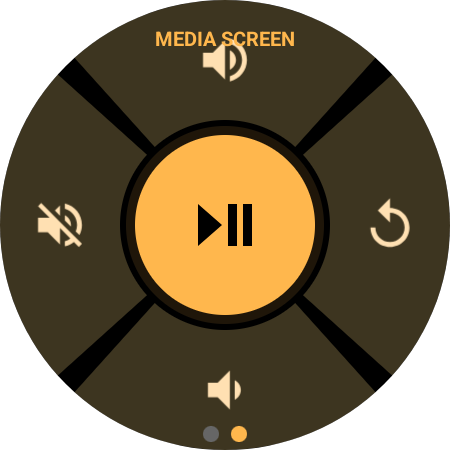
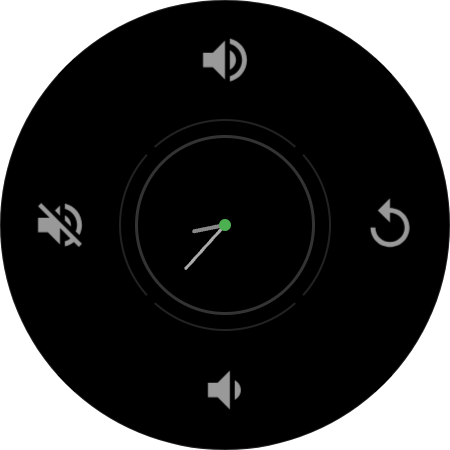
अलग मीडिया स्क्रीन पर चलाएं/रोकें, आवाज़ बढ़ाएं/कम करें, म्यूट और वापस — सभी बड़े टच बटनों के साथ, ताकि तुरंत दबाए जा सकें। एक ही स्वाइप में नेविगेशन और मीडिया स्क्रीन के बीच आएं-जाएं। वॉल्यूम बदलने के लिए बेज़ल या क्राउन घुमाएं — हर स्टेप पर एक हल्का हैप्टिक टिक।
Pro सुविधा
त्वरित कार्रवाइयां टाइलनया
ऐप खोले बिना वॉल्यूम और पावर
अपने वॉच फ़ेस के पास TV Remote टाइल जोड़ें, और छह बटन वाला मिनी रिमोट बस एक स्वाइप दूर होगा — डिफ़ॉल्ट रूप से वॉल्यूम, म्यूट, पावर, होम और चलाएं/रोकें, साथ में टाइल पर ही लाइव कनेक्शन स्टेटस। टाइल पर स्वाइप करते ही टीवी से कनेक्शन पहले से तैयार होने लगता है, इसलिए आपका पहला टैप भी सीधे काम करता है।
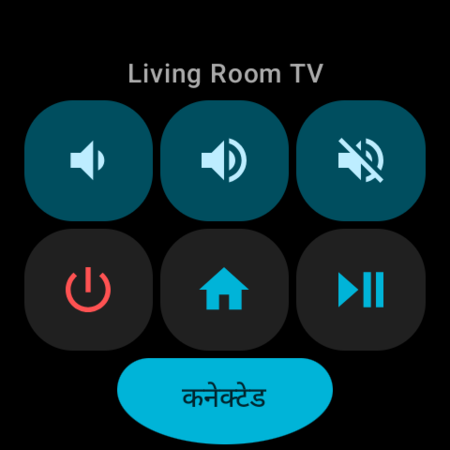
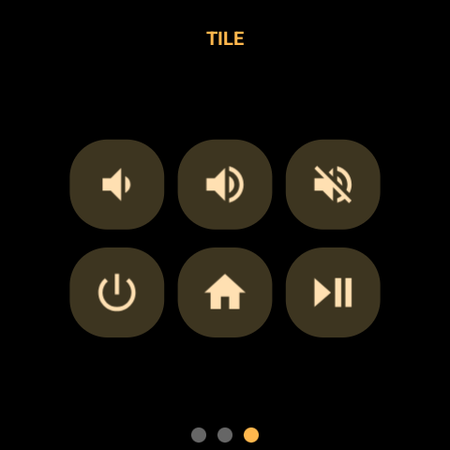
वॉच फ़ेस से बस एक स्वाइप
न ऐप खोलना, न इंतज़ार: टाइल छह बटनों और आपके चालू टीवी के नाम के साथ तुरंत दिखती है, और जब तक आप अंगूठा बढ़ाते हैं, बैकग्राउंड में कनेक्ट हो जाती है। कनेक्शन बनने से पहले ही टैप कर दिया? क्रिया कतार में रख ली जाती है और टीवी के जवाब देते ही भेज दी जाती है।
छह रीमैप होने वाले स्लॉट
टाइल का हर बटन आपकी मर्ज़ी से बदला जा सकता है। म्यूट की जगह Netflix, होम की जगह स्रोत चुनने का बटन, या चलाएं/रोकें की जगह बेडरूम वाले टीवी पर तेज़ स्विच रखें — उसी रीमैप स्क्रीन से, जहां से बाकी रिमोट सेट होता है।
आपके वॉच फ़ेस जैसा लुक
Wear OS 6 पर टाइल आपके वॉच फ़ेस के रंग अपना लेती है, बिल्कुल सिस्टम टाइल्स की तरह। पुरानी वॉच पर ऐप की अपनी सियान-और-एम्बर रंग योजना दिखती है, और पावर बटन हमेशा लाल रहता है ताकि गलती से न दबे।
टाइल मुफ़्त है · बटन टैप करना Pro सुविधा है
कस्टमाइज़ेशन
हर बटन रीमैप करें
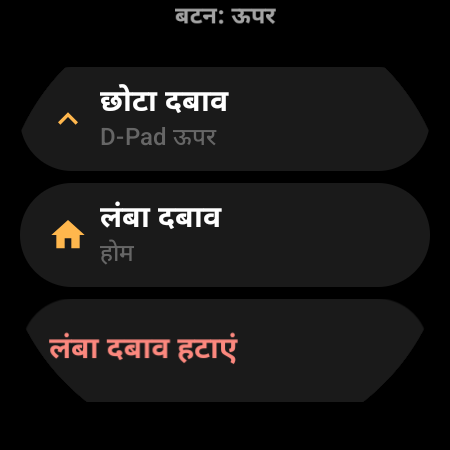
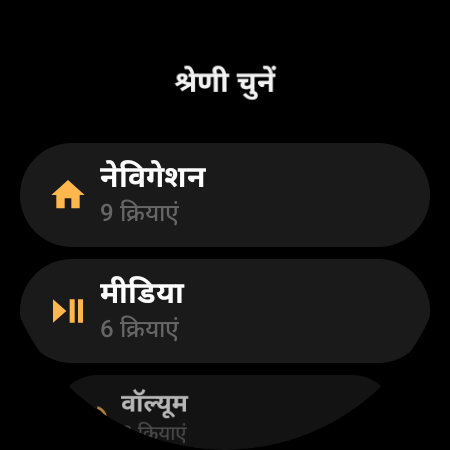
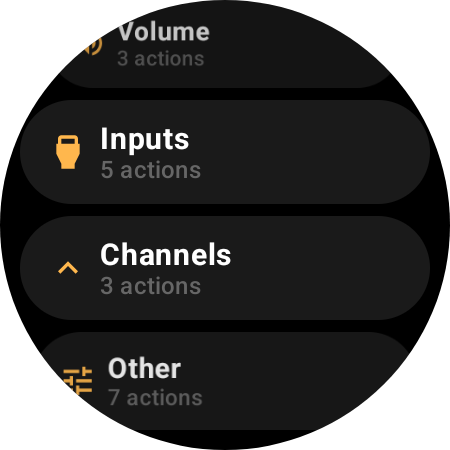
किसी भी बटन को कोई भी क्रिया दें — नेविगेशन स्क्रीन, मीडिया स्क्रीन और त्वरित कार्रवाइयां टाइल के सभी छह स्लॉट पर। छोटा दबाव और लंबा दबाव अलग-अलग सेट करें। नेविगेशन, मीडिया, वॉल्यूम, चैनल और स्रोत की कमांड के साथ पावर, टीवी गाइड, सबटाइटल व वॉइस असिस्टेंट जैसे सिस्टम कंट्रोल — कुल 29 टीवी कमांड में से चुनें, या कोई ऐप लॉन्च करें, या सीधे दूसरे टीवी पर जाएं।
Pro सुविधा
ऐप लॉन्चर
आपके स्ट्रीमिंग ऐप, बस एक टैप दूर
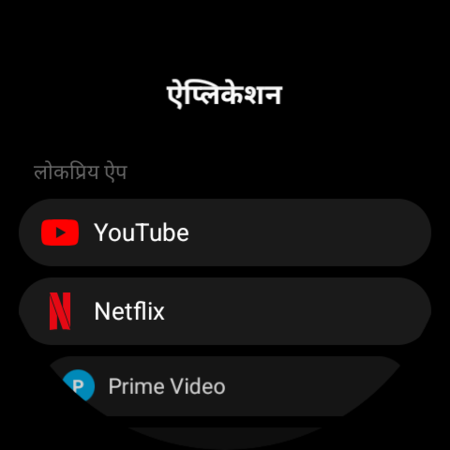
किसी भी बटन को टीवी पर ऐप खोलने के लिए सेट करें। 16 लोकप्रिय ऐप के बिल्ट-इन कैटलॉग में से चुनें — YouTube, Netflix, Prime Video, Disney+, Max, Apple TV, Spotify, Plex, Twitch, Kodi, Jellyfin और भी बहुत कुछ — या किसी भी ऐप को उसके पैकेज नाम से जोड़ें। असली रिमोट मिलने से पहले ही Netflix लोड होना शुरू हो जाता है।
Pro सुविधा
मल्टी-डिवाइस
घर का हर टीवी। एक वॉच।
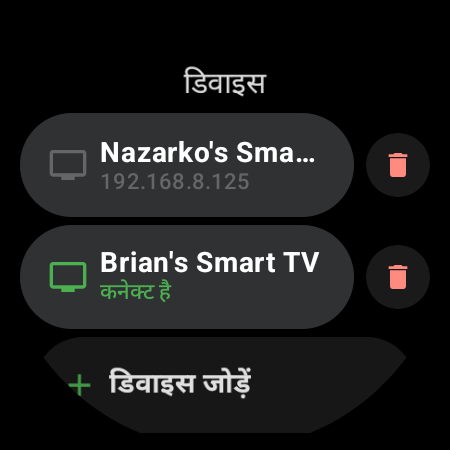
घर के हर Android TV को पेयर करें, सबको कलाई पर एक ही सूची में रखें और एक टैप — या एक बटन — से कमरे बदलें। हर टीवी सिर्फ़ एक बार पेयर होता है और याद रखा जाता है, इसलिए स्विच करना हमेशा तुरंत होता है।
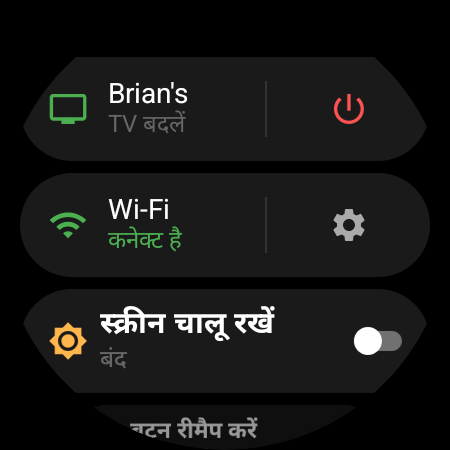
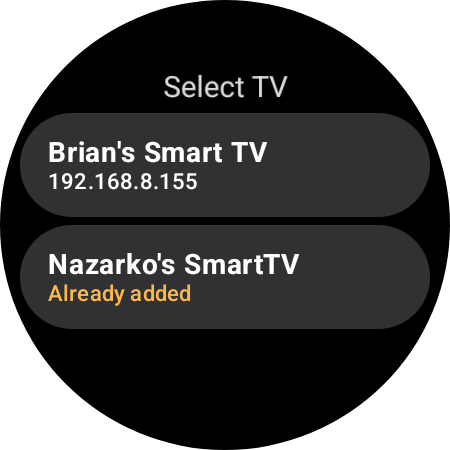
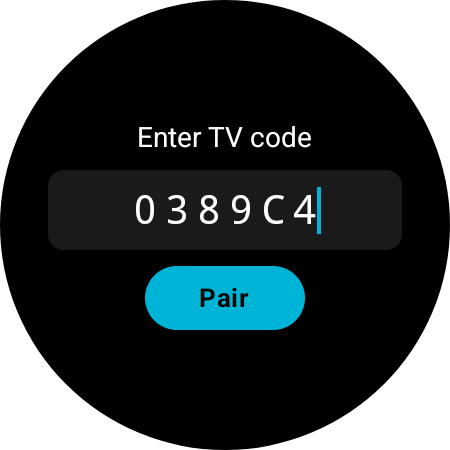
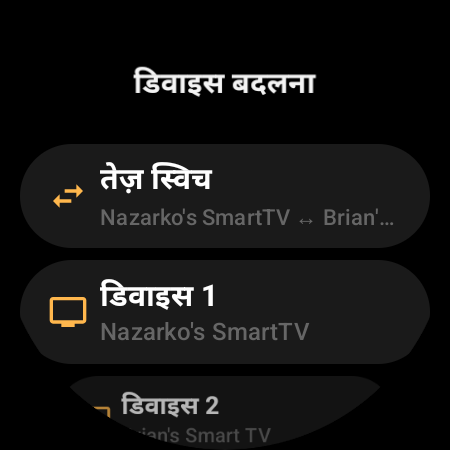
अपना हर टीवी पेयर करें
जितने चाहें उतने Android TV जोड़ें — लिविंग रूम, बेडरूम, ऑफ़िस। सब आपकी कलाई पर एक ही “डिवाइस” सूची में रहते हैं, बस एक टैप की दूरी पर।
तुरंत स्विच, दोबारा पेयरिंग नहीं
किसी भी सेव किए गए टीवी पर टैप करें और तुरंत कनेक्ट करें। ऐप हर टीवी को याद रखता है और खुलते ही आपके पिछले टीवी से अपने-आप दोबारा कनेक्ट हो जाता है — भले ही राउटर ने उसे नया IP दे दिया हो।
एक बटन से तेज़ स्विच
किसी भी बटन — या टाइल स्लॉट — को तेज़ स्विच पर सेट करें और एक ही प्रेस में अपने दो मुख्य टीवी के बीच आएं-जाएं, रिमोट से बाहर निकले बिना।
Pro सुविधा
हमेशा तैयार
ऑलवेज़-ऑन डिस्प्ले
वॉच की स्क्रीन मंद होने पर भी आपका रिमोट दिखता रहता है। ऑलवेज़-ऑन मोड में एनालॉग घड़ी के साथ कनेक्शन स्टेटस का एक बिंदु दिखता है — कनेक्ट होने पर हरा, ऑफ़लाइन होने पर लाल — और बर्न-इन से बचाने के लिए यह हर मिनट अपनी जगह थोड़ी बदलता है। और साफ़ लुक चाहिए? मेन्यू में घड़ी बंद कर दें, तब मंद स्क्रीन पर सेंटर बटन की क्रिया दिखेगी।
Pro सुविधा
यह कैसे काम करता है
60 सेकंड में अपना टीवी कंट्रोल करें
ऐप इंस्टॉल करें
TV Remote को Google Play Store से सीधे अपनी Wear OS स्मार्टवॉच पर इंस्टॉल करें। फ़ोन पर किसी कंपैनियन ऐप की ज़रूरत नहीं।
टीवी से कनेक्ट करें
ऐप mDNS की मदद से उसी Wi-Fi नेटवर्क पर आपका Android TV अपने-आप ढूंढ लेता है। टीवी स्क्रीन पर दिखने वाले PIN कोड से सिर्फ़ एक बार सुरक्षित पेयरिंग।
कंट्रोल करना शुरू करें
नेविगेट करें, चलाएं, रोकें, वॉल्यूम बदलें, ऐप खोलें, टीवी चालू/बंद करें — सब कुछ अपनी कलाई से। नेविगेशन और मीडिया मोड के बीच स्विच करने के लिए सेंटर बटन को लंबे समय तक दबाएं, या एक स्वाइप में वॉल्यूम और पावर के लिए त्वरित कार्रवाइयां टाइल जोड़ें।
आपकी ज़रूरत की हर चीज़
रिमोट जो कुछ करता है, वह सब। और उससे भी ज़्यादा।
D-Pad नेविगेशन
ऊपर, नीचे, बाएं, दाएं, OK — लंबे दबाव पर अपनी पसंद की क्रियाओं के साथ
वॉल्यूम और म्यूट
स्क्रीन पर बटन, या बेज़ल घुमाएं — हर स्टेप पर हैप्टिक टिक के साथ
मीडिया प्लेबैक
प्ले, पॉज़, स्टॉप, अगला/पिछला ट्रैक, फ़ास्ट फ़ॉरवर्ड, रिवाइंड
पावर कंट्रोल
टीवी चालू और बंद करें या स्लीप मोड में भेजें — बिना उठे
त्वरित कार्रवाइयां टाइल
वॉच फ़ेस से बस एक स्वाइप दूर छह रीमैप होने वाले बटन
ऐप लॉन्चर
एक टैप में टीवी पर YouTube, Netflix या कोई भी ऐप खोलें
बटन रीमैपिंग
29 टीवी क्रियाएं, ऐप लॉन्च और डिवाइस बदलना — कोई भी क्रिया, किसी भी बटन पर
मल्टी-डिवाइस
घर का हर टीवी पेयर करें और एक बटन से उनके बीच स्विच करें
ऑलवेज़-ऑन डिस्प्ले
बर्न-इन से सुरक्षा और कनेक्शन स्टेटस के साथ एनालॉग घड़ी
एडजस्टेबल हैप्टिक्स
0–100 का एक स्लाइडर, आपकी वॉच की मोटर के हिसाब से ट्यून — या इसे बंद कर दें
29 भाषाएं
पूरी तरह लोकलाइज़्ड, अरबी से लेकर वियतनामी तक — वॉच की भाषा में या आपकी चुनी हुई भाषा में
Wi-Fi कंट्रोल
ब्लूटूथ जैसी कोई सीमा नहीं — घर के किसी भी कमरे से टीवी कंट्रोल करें
बारीकियां
छोटी-छोटी बातें, सही ढंग से
रिमोट दिन भर आपकी कलाई पर रहता है, इसलिए छोटी-छोटी बातें मायने रखती हैं — वह कैसे वाइब्रेट करता है, कौन-सी भाषा बोलता है, समय दिखाता है या नहीं।
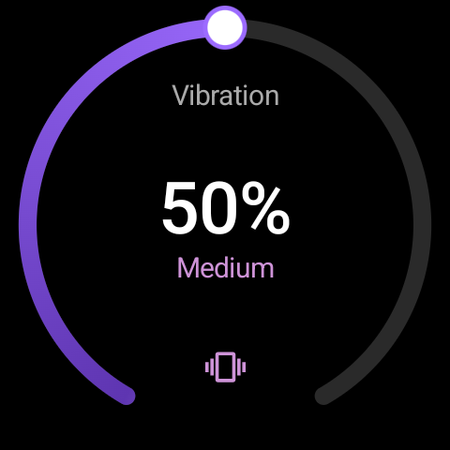
वाइब्रेशन, जितना आप चाहें
तीन प्रीसेट की जगह 0–100 का एक आर्क। हर टैप, बेज़ल टिक और लंबा दबाव इसी के हिसाब से बदलता है, और यह आपकी वॉच की मोटर — Galaxy, Pixel या OnePlus — के मुताबिक ट्यून किया गया है।
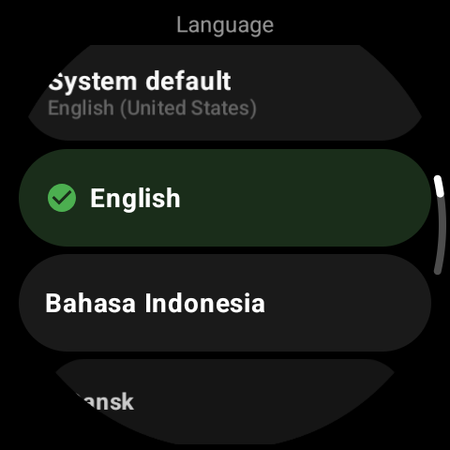
आपकी भाषा बोलता है
29 भाषाएं, जिन्हें ऐप के अंदर ही बदला जा सकता है। डिफ़ॉल्ट रूप से यह आपकी वॉच की भाषा अपनाता है — और त्वरित कार्रवाइयां टाइल भी उसी भाषा में दिखती है।
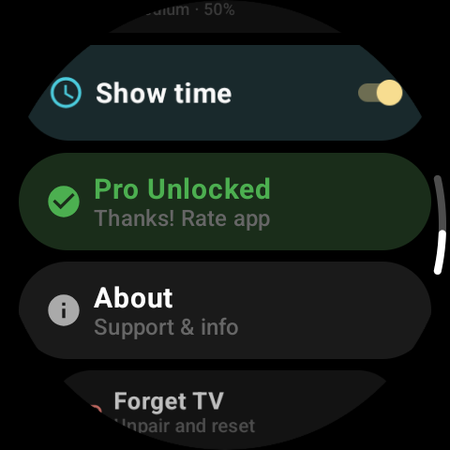
समय, जब आप चाहें
D-pad के नीचे समय की एक छोटी पट्टी और ऑलवेज़-ऑन मोड में एनालॉग घड़ी। ज़्यादा साफ़-सुथरा रिमोट चाहिए? एक टॉगल से दोनों छिप जाते हैं।
संगतता
आपके डिवाइस के साथ काम करता है
संगत वॉच
…और भी कई! Wear OS 3.0 या उससे नए वर्शन वाली कोई भी वॉच (API 30+)
संगत टीवी
Android TV या Google TV पर चलने वाले किसी भी डिवाइस के साथ काम करता है। Wi-Fi से कंट्रोल — न ब्लूटूथ पेयरिंग, न टीवी की सीध में रहने की ज़रूरत। टीवी पर कोई अतिरिक्त सेटअप नहीं चाहिए।
अक्सर पूछे जाने वाले सवाल
वह सब जो आपको जानना चाहिए
पुराने रिमोट को अलविदा कहने के लिए तैयार?
TV Remote अब Google Play पर उपलब्ध है — अपनी कलाई से टीवी कंट्रोल करें।
मुफ़्त • Wear OS 3.0+ • फ़ोन ऐप की ज़रूरत नहीं