«Serverfeil» ved oppgradering til Pro? Det er en feil i Google Play, ikke i appen – her er løsningen på 2 minutter.Pro-oppgradering gir «Serverfeil»? Det er en Google Play-feil, ikke appen – slik løser du det.Slik løser du detSkjul
Google Play-feil · ikke appen · siden slutten av september 2026
Får du ikke oppgradert til Pro? Slik løser du det.
Når du trykker på «Oppgrader til Pro» på klokken, sender Google Play kjøpet videre til mobilen – og siden slutten av september svikter Play-butikken på mobilen denne overleveringen med «Serverfeil» eller «Denne versjonen av appen er ikke konfigurert for fakturering via Google Play». Appen har ingen innflytelse på dette: feilen oppstår inne i Google Play, før kjøpet når appen. Google har bekreftet at feilen ligger hos dem – den rammer alle apper på Google Play som bare er laget for klokker – og jobber med saken, men det finnes ingen dato for en løsning ennå. Det er ikke noe galt med appen, Google-kontoen din eller kortet ditt. Hopp over mobilen og fullfør kjøpet på en datamaskin i stedet:
«Serverfeil»
«Ikke konfigurert for fakturering via Google Play»
- 1
Start oppgraderingen på klokken
Åpne appen, bla nedover i menyen og trykk på «Oppgrader til Pro».
- 2
Finn lenken på klokken
Google Play-skjermen «Fullfør kjøpet» åpnes på klokken. Ignorer delen om varselet på mobilen og bla nedover: under «ELLER» står det at du skal gå til g.co/PlayContinue i en nettleser.
- 3
Fullfør kjøpet på en datamaskin
Åpne g.co/PlayContinue i en nettleser på en datamaskin (eller en iPhone eller iPad – alt uten appen Play-butikken), logg på med Google-kontoen fra klokken og fullfør kjøpet. «Fant ikke forespørselen din» betyr at en annen konto er logget på – bytt til klokkens konto. På en Android-mobil åpner lenken appen Play-butikken og gir den samme feilen.
Tatt med testkontoen vår – du ser ditt eget kort og din egen pris.
- 4
Åpne appen på klokken igjen
Lukk appen og åpne den på nytt. Pro låses opp av seg selv – du trenger ikke skrive inn noe.
«…en regresjon på serversiden i Google Plays flyt for overlevering av companion-fakturering mellom enheter … Vi har formelt eskalert saken til teamene for Google Play Billing og Wear OS Engineering.»
Står du fortsatt fast?
Skriv til meg, så går jeg gjennom det med deg personlig:
Smartklokken din som Android TV-fjernkontroll. Alltid på håndleddet.
Gjør smartklokken din til en kraftig TV-fjernkontroll. Styr hvilken som helst Android TV eller Google TV rett fra håndleddet via Wi-Fi – naviger, juster volumet, start apper og slå TV-en av og på. Ingen telefon nødvendig.
Gratis • Ingen reklame • Ingen telefon nødvendig
FUNGERER MED ALLE ANDROID TV OG GOOGLE TV
NAVIGASJON
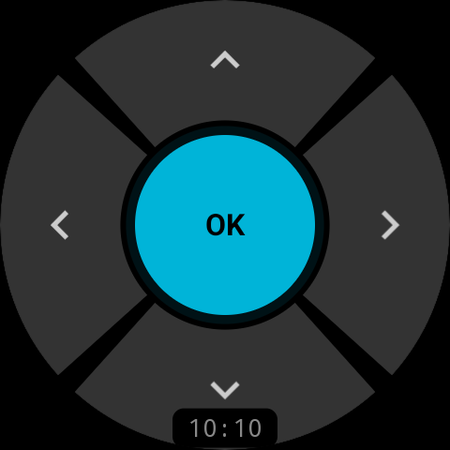
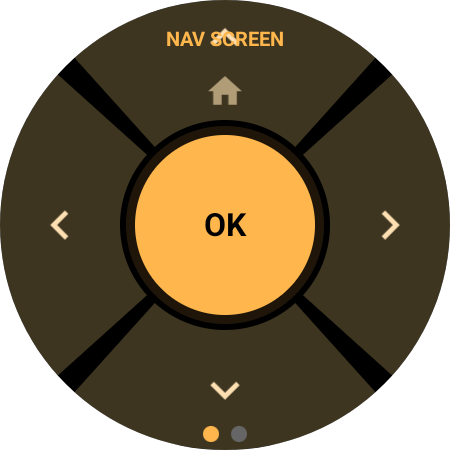
Intuitiv styring med D-pad
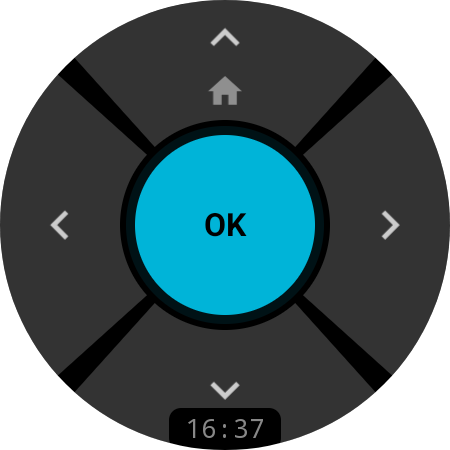
Naviger presist i TV-grensesnittet med et styrekryss (D-pad) på 5 knapper, optimalisert for den runde klokkeskjermen. Kort trykk for å navigere i alle retninger, langt trykk på Opp for Hjem. Hold inne midtknappen for å bytte til Mediemodus.
Gratis – tilgjengelig uten Pro-oppgradering
MEDIER
Full kontroll over medier
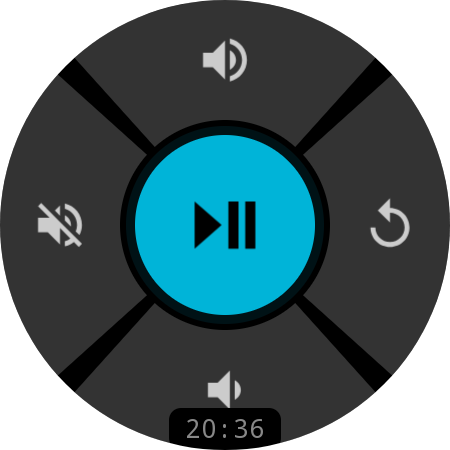
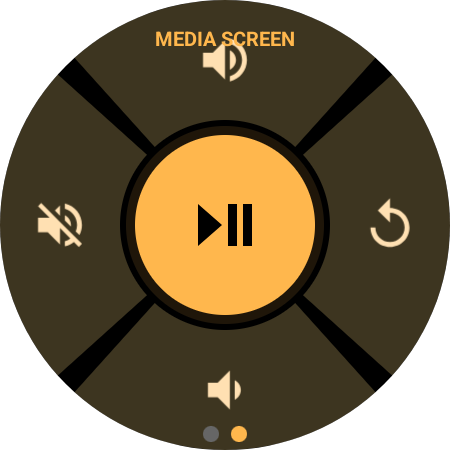
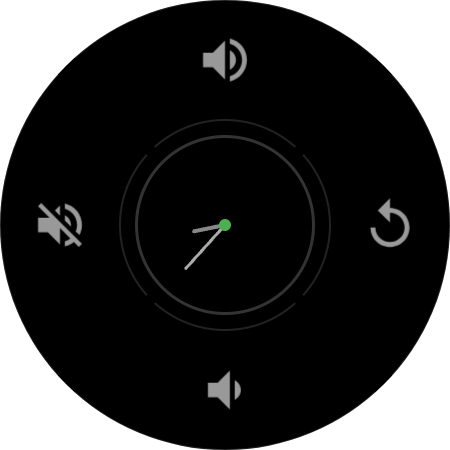
En egen medieskjerm med Spill av/Pause, Volum opp/ned, Lyd av og Tilbake – alle med store trykkflater for rask tilgang. Sveip mellom skjermene Navigasjon og Medier med én enkel bevegelse. Drei rammen eller kronen for å justere volumet, med et haptisk klikk for hvert trinn.
Pro-funksjon
HURTIGHANDLINGER-KORTETNYHET
Volum og av/på uten å åpne appen
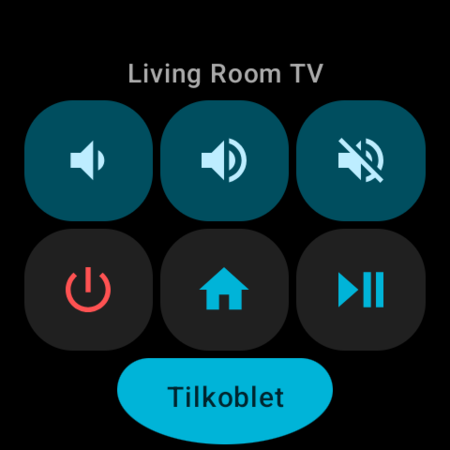
Legg TV Remote-kortet ved siden av urskivene dine, så har du en minifjernkontroll med seks knapper ett sveip unna – Volum, Lyd av, Av/på, Hjem og Spill av/Pause som standard, med tilkoblingsstatus i sanntid rett på kortet. Når du sveiper til kortet, varmes tilkoblingen til TV-en opp på forhånd, så allerede det første trykket ditt går gjennom.
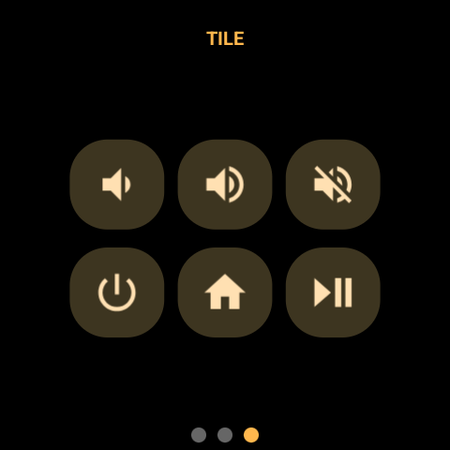
Ett sveip fra urskiven
Ingen appstart, ingen venting: kortet vises umiddelbart med seks knapper og navnet på den aktive TV-en din, og kobler seg deretter til i bakgrunnen mens du sikter med tommelen. Trykker du før forbindelsen er oppe, settes handlingen i kø og sendes i samme øyeblikk som TV-en svarer.
Seks plasser du kan tilordne
Hver knapp på kortet kan du endre selv. Bytt Lyd av med Netflix, Hjem med kildevalget eller Spill av/Pause med hurtigbytte til TV-en på soverommet – rett fra Tilordne knapper, akkurat som resten av fjernkontrollen.
Kledd som urskiven din
På Wear OS 6 henter kortet fargene fra urskiven din, akkurat som systemkortene gjør. Eldre klokker får appens egen fargepalett i cyan og ravgult, med Av/på alltid i rødt så du aldri trykker på den ved et uhell.
Kortet er gratis · knappetrykk er en Pro-funksjon
TILPASNING
Tilordne hver eneste knapp
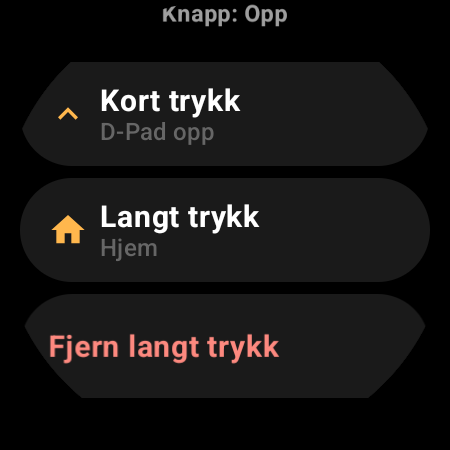
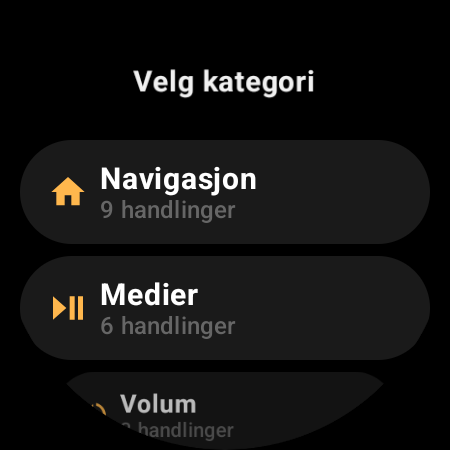
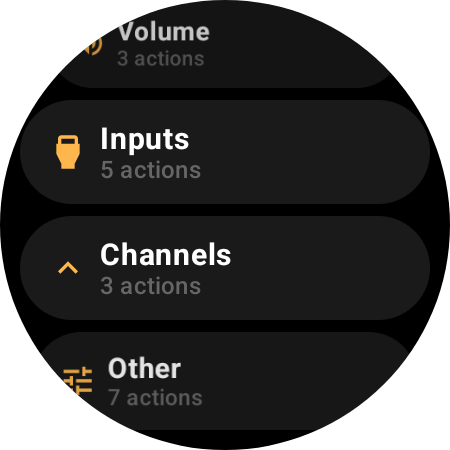
Gi hvilken som helst knapp hvilken som helst handling – på navigasjonsskjermen, medieskjermen og alle de seks plassene på Hurtighandlinger-kortet. Angi egne handlinger for kort trykk og langt trykk. Velg blant 29 TV-kommandoer innen Navigasjon, Medier, Volum, Kanaler, Kilder og systemfunksjoner som Av/på, TV-guide, Undertekster og Stemmeassistent – eller start en app, eller hopp til en annen TV.
Pro-funksjon
APPSTART
Strømmeappene dine, ett trykk unna
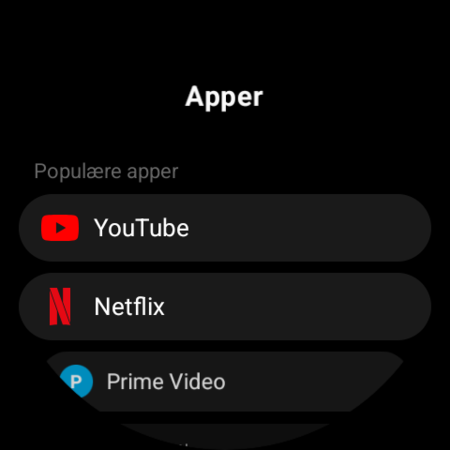
La hvilken som helst knapp starte en app på TV-en. Velg fra en innebygd katalog med 16 populære apper – YouTube, Netflix, Prime Video, Disney+, Max, Apple TV, Spotify, Plex, Twitch, Kodi, Jellyfin og flere – eller legg til hvilken som helst app med pakkenavnet. Netflix laster allerede før du i det hele tatt har funnet den fysiske fjernkontrollen.
Pro-funksjon
FLERE ENHETER
Alle TV-ene i huset. Én klokke.
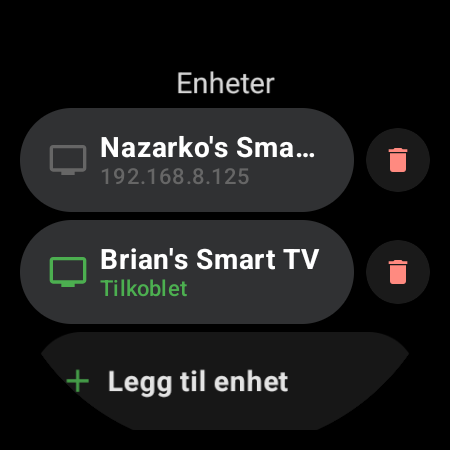
Par alle Android TV-ene i hjemmet ditt, samle dem i én liste på håndleddet og hopp mellom rommene med ett trykk – eller én enkelt knapp. Hver TV pares én gang og huskes, så byttet går alltid umiddelbart.
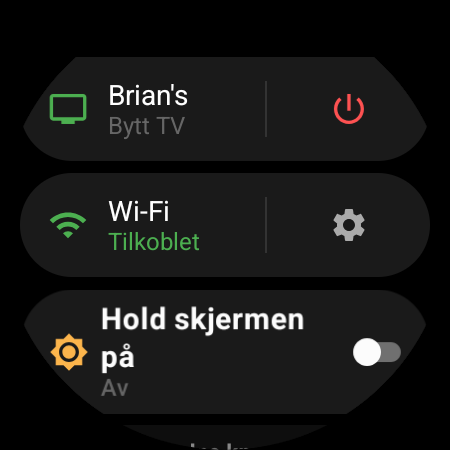
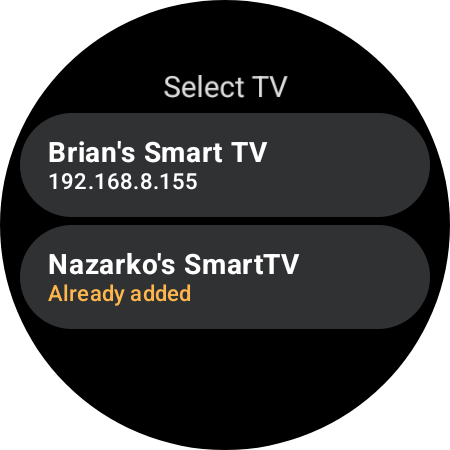
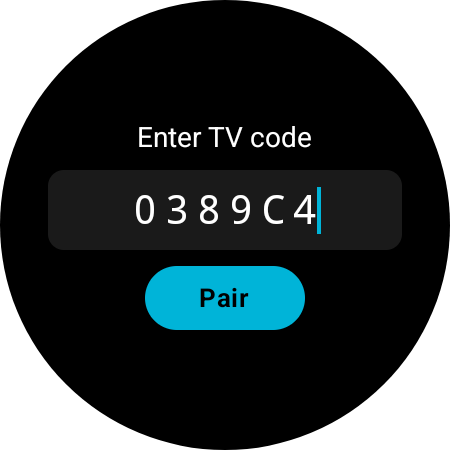
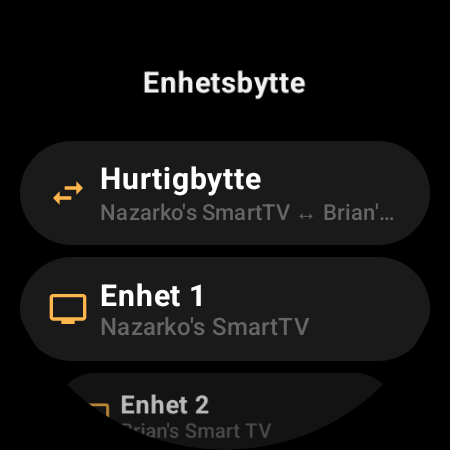
Par alle TV-ene du har
Legg til så mange Android TV-er du vil – stue, soverom, kontor. Alle ligger i én og samme liste, Enheter, på håndleddet, bare ett trykk fra hverandre.
Bytt umiddelbart, uten ny paring
Trykk på en lagret TV for å koble til med én gang. Appen husker hver TV og kobler automatisk til den sist brukte TV-en ved oppstart – selv om ruteren gir den en ny IP-adresse.
Hurtigbytte med én knapp
Tilordne Hurtigbytte til en hvilken som helst knapp – eller en plass på kortet – og hopp mellom de to mest brukte TV-ene dine med ett enkelt trykk, uten noen gang å forlate fjernkontrollen.
Pro-funksjon
ALLTID KLAR
Alltid på-skjerm
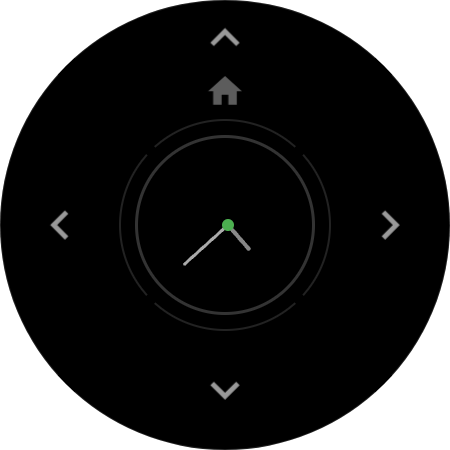
Fjernkontrollen er synlig selv når klokkeskjermen dempes. Alltid på-modusen viser en analog klokke med en statusprikk for tilkoblingen – grønn når TV-en er tilkoblet, rød når den er frakoblet – og bytter plass hvert minutt for å hindre innbrenning. Foretrekker du et renere utseende? Slå av klokken i menyen, så viser den dempede skjermen midtknappens handling i stedet.
Pro-funksjon
SLIK FUNGERER DET
Styr TV-en på 60 sekunder
Installer appen
Installer TV Remote fra Google Play Butikk direkte på Wear OS-smartklokken din. Ingen app på telefonen nødvendig.
Koble til TV-en
Appen finner Android TV-en din automatisk på samme Wi-Fi-nettverk via mDNS. Sikker paring én gang med en PIN-kode som vises på TV-skjermen.
Begynn å styre
Naviger, spill av, sett på pause, juster volumet, start apper, slå av og på – alt fra håndleddet. Hold inne midtknappen for å bytte mellom Navigasjonsmodus og Mediemodus, eller legg til Hurtighandlinger-kortet for volum og av/på med ett sveip.
ALT DU TRENGER
Alt en fjernkontroll gjør. Og mer til.
D-pad-navigasjon
Opp, Ned, Venstre, Høyre, OK – med tilpassbare handlinger for langt trykk
Volum og lyd av
Knapper på skjermen, eller drei rammen – med et haptisk klikk per trinn
Medieavspilling
Spill av, Pause, Stopp, Neste/Forrige spor, Spol fremover, Spol tilbake
Av/på
Slå TV-en av og på, eller sett den i hvilemodus – uten å reise deg
Hurtighandlinger-kortet
Seks knapper du kan tilordne, ett sveip fra urskiven
Appstart
Start YouTube, Netflix eller hvilken som helst app på TV-en med ett trykk
Knappetilordning
29 TV-handlinger, appstart og enhetsbytte – legg hvilken som helst på hvilken som helst knapp
Flere enheter
Par alle TV-ene i huset og hopp mellom dem med én knapp
Alltid på-skjerm
Analog klokke med beskyttelse mot innbrenning og tilkoblingsstatus
Justerbar haptikk
Én glidebryter fra 0–100, tilpasset vibrasjonsmotoren i klokken – eller slå vibreringen av
29 språk
Fullt oversatt, fra arabisk til vietnamesisk – følger klokken eller ditt eget valg
Styring via Wi-Fi
Ingen Bluetooth-begrensninger – styr TV-en fra hvilket som helst rom i hjemmet
DETALJENE
Små ting, gjort riktig
En fjernkontroll sitter på håndleddet hele dagen, så de små tingene betyr noe – hvordan den vibrerer, hvilket språk den snakker, om den viser klokkeslettet.
Haptikk du kan finjustere
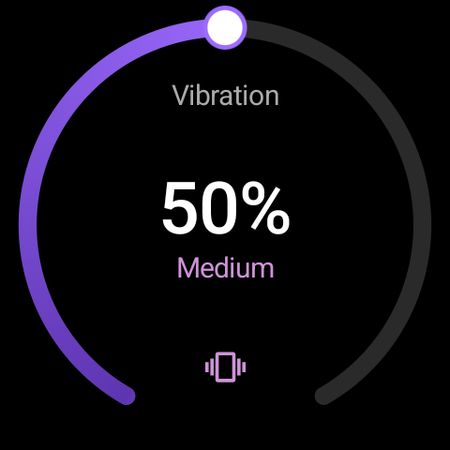
Én bue fra 0–100 i stedet for tre forhåndsvalg. Hvert trykk, hvert klikk fra rammen og hvert lange trykk følger innstillingen, finjustert for motoren i klokken din – Galaxy, Pixel eller OnePlus.
Snakker ditt språk
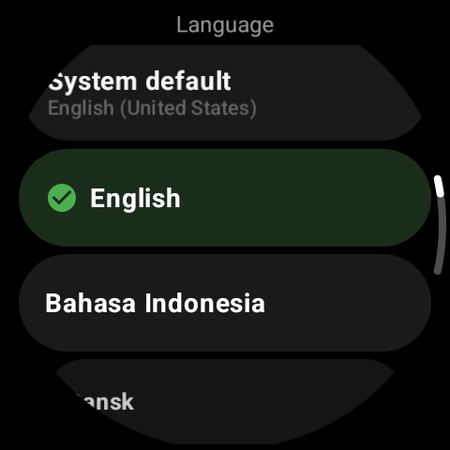
29 språk som du kan bytte mellom rett i appen. Følger språket på klokken som standard – og Hurtighandlinger-kortet følger med.
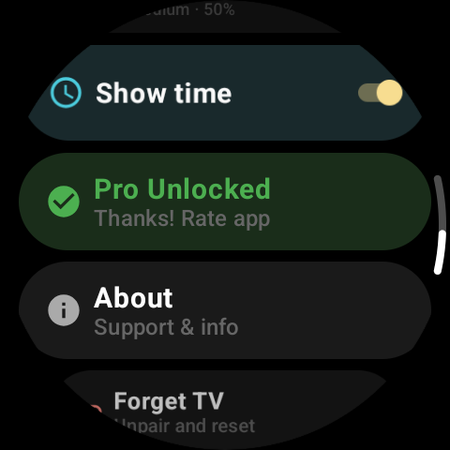
Klokkeslettet, når du vil ha det
En tidsetikett under styrekrysset og en analog urskive i alltid på-modus. Foretrekker du en renere fjernkontroll? Én bryter skjuler begge.
KOMPATIBILITET
Fungerer med enhetene dine
Kompatible klokker
…og mange flere! Alle klokker med Wear OS 3.0 eller nyere (API 30+)
Kompatible TV-er
Kompatibel med alle enheter som kjører Android TV eller Google TV. Styres via Wi-Fi – ingen Bluetooth-paring og ingen fri sikt nødvendig. Ikke noe ekstra oppsett på TV-en.
OFTE STILTE SPØRSMÅL
Alt du trenger å vite
Klar til å legge bort fjernkontrollen?
TV Remote er nå tilgjengelig på Google Play – styr TV-en fra håndleddet.
Gratis • Wear OS 3.0+ • Ingen app på telefonen nødvendig