«Ошибка сервера» при переходе на Pro? Это сбой Google Play, а не приложения — вот решение за 2 минуты.Переход на Pro — «Ошибка сервера»? Это сбой Google Play, а не приложения — вот как это исправить.Как это исправитьСкрыть
Сбой Google Play · не приложение · с конца сентября 2026
Не получается перейти на Pro? Вот как это исправить.
Когда вы нажимаете «Перейти на Pro» на часах, Google Play передаёт платёж на телефон — а с конца сентября на телефоне эта передача обрывается: вместо покупки появляется «Ошибка сервера» или «Эта версия приложения не настроена для платежей через Google Play». Приложение тут ни при чём: ошибка возникает внутри Google Play, до того как платёж доходит до приложения. В Google подтвердили, что проблема на их стороне — она затрагивает все приложения в Google Play, работающие только на часах, — и работают над исправлением, но срока пока нет. С приложением, аккаунтом Google и картой всё в порядке. Обойдите телефон и завершите покупку на компьютере:
«Ошибка сервера»
«Не настроено для платежей через Google Play»
- 1
Начните переход на Pro на часах
Откройте приложение, прокрутите меню вниз и нажмите «Перейти на Pro».
- 2
Найдите ссылку на часах
На часах откроется экран Google Play «Завершите покупку». Не обращайте внимания на строку об уведомлении на телефоне и прокрутите ниже: под «ИЛИ» предлагается перейти на g.co/PlayContinue в веб-браузере.
- 3
Завершите покупку на компьютере
На компьютере (или на iPhone или iPad — на любом устройстве без приложения Google Play) откройте g.co/PlayContinue в браузере, войдите в аккаунт Google со своих часов и завершите покупку. Сообщение «Не удалось найти запрос» означает, что выполнен вход в другой аккаунт — переключитесь на тот, что на часах. На телефоне с Android ссылка откроет приложение Google Play и приведёт к той же ошибке.
Снимок с нашего тестового аккаунта — вы увидите свою карту и цену.
- 4
Заново откройте приложение на часах
Закройте приложение и откройте его снова. Pro активируется сам — ничего вводить не нужно.
«…регрессия на стороне сервера в процессе передачи платежа между связанными устройствами в Google Play … Мы официально эскалировали эту проблему командам Google Play Billing и Wear OS Engineering.»
Всё ещё не получается?
Напишите мне — я лично помогу разобраться:
Ваши смарт-часы — пульт для Android TV. Всегда на запястье.
Превратите смарт-часы в мощный пульт для телевизора. Управляйте любым Android TV или Google TV прямо с запястья по Wi-Fi — навигация, громкость, запуск приложений, включение и выключение TV. Телефон не нужен.
Бесплатно • Без рекламы • Телефон не нужен
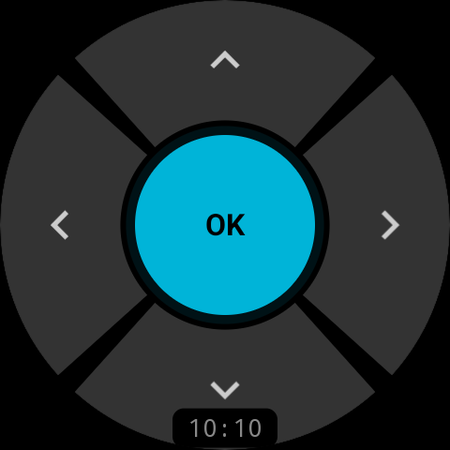
РАБОТАЕТ С ЛЮБЫМ ANDROID TV ИЛИ GOOGLE TV
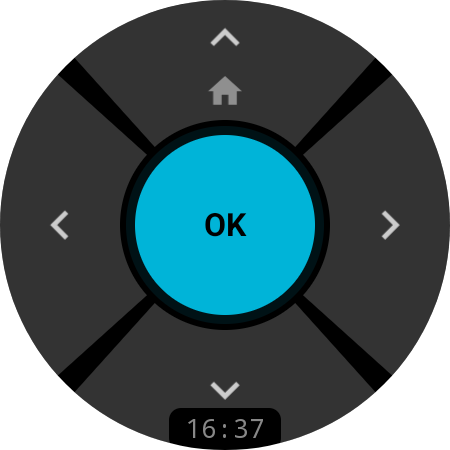
НАВИГАЦИЯ
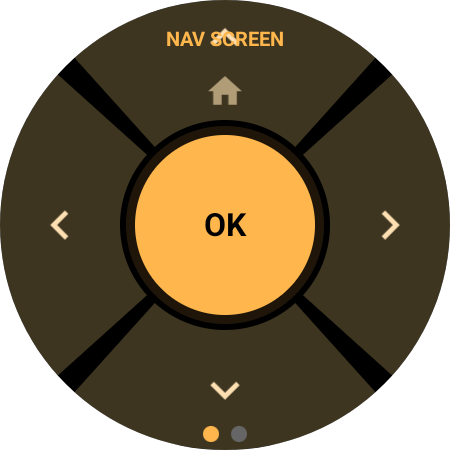
Интуитивное управление крестовиной D-pad
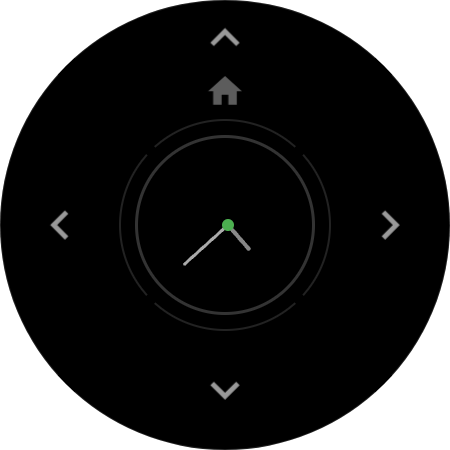
Точно управляйте интерфейсом телевизора с помощью 5-кнопочной крестовины D-pad, созданной для круглого экрана часов. Короткое нажатие — перемещение в нужном направлении, долгое нажатие «Вверх» — «Главная». Долгое нажатие центральной кнопки переключает в режим медиа.
Бесплатно — доступно без перехода на Pro
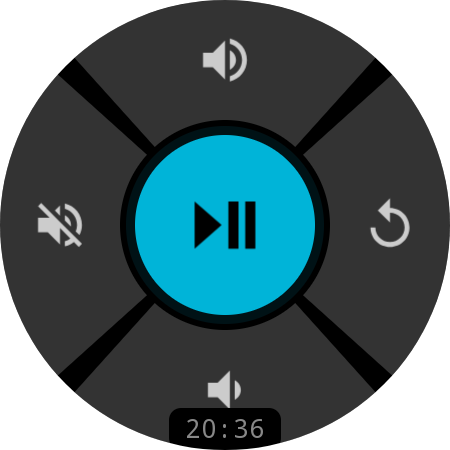
МЕДИА
Полное управление медиа
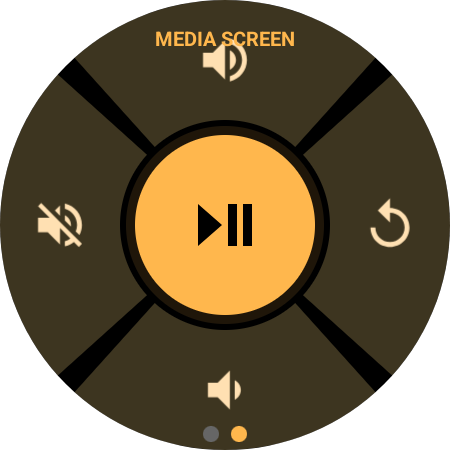
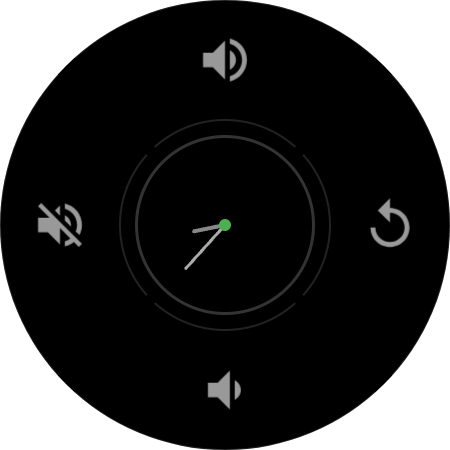
Отдельный медиаэкран с кнопками воспроизведения/паузы, увеличения и уменьшения громкости, отключения звука и «Назад» — все крупные, чтобы попадать по ним с первого раза. Между экранами навигации и медиа — один свайп. Вращайте безель или колёсико, чтобы регулировать громкость, — с тактильным откликом на каждом шаге.
Функция Pro
ПЛИТКА «БЫСТРЫЕ ДЕЙСТВИЯ»НОВИНКА
Громкость и питание без запуска приложения
Добавьте плитку TV Remote рядом с циферблатами — и мини-пульт на шесть кнопок всегда будет в одном свайпе: по умолчанию это громкость, отключение звука, питание, «Главная» и воспроизведение/пауза, а текущий статус подключения виден прямо на плитке. Как только вы пролистываете к ней, соединение с TV устанавливается заранее, поэтому срабатывает уже первое нажатие.
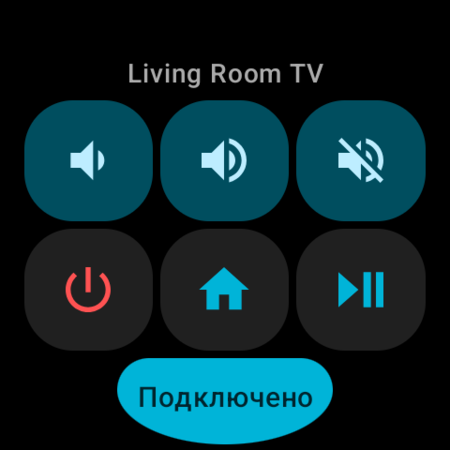
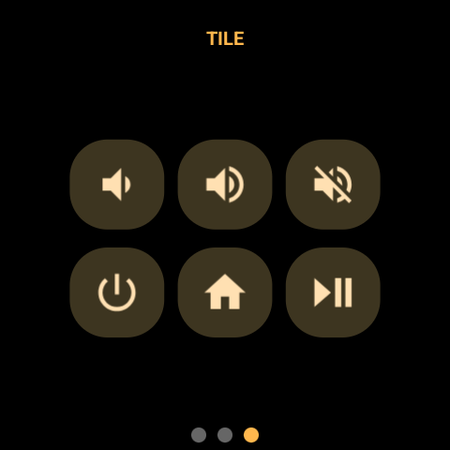
В одном свайпе от циферблата
Никакого запуска приложения и ожидания: плитка мгновенно показывает шесть кнопок и название активного TV, а подключается в фоне, пока вы подносите палец. Нажали до того, как соединение установлено, — действие встанет в очередь и выполнится, как только TV ответит.
Шесть переназначаемых слотов
Любую кнопку плитки можно изменить под себя. Замените «Без звука» на Netflix, «Главная» — на выбор источника сигнала, а «Воспроизведение / Пауза» — на быстрое переключение на TV в спальне. Всё это — на том же экране переназначения, что и для остального пульта.
В стиле вашего циферблата
На Wear OS 6 плитка подхватывает цвета вашего циферблата — так же, как системные плитки. На более старых часах она получает фирменную голубо-янтарную палитру приложения, а кнопка питания всегда красная, чтобы вы не нажали её случайно.
Плитка — бесплатно · нажатия кнопок — функция Pro
НАСТРОЙКА
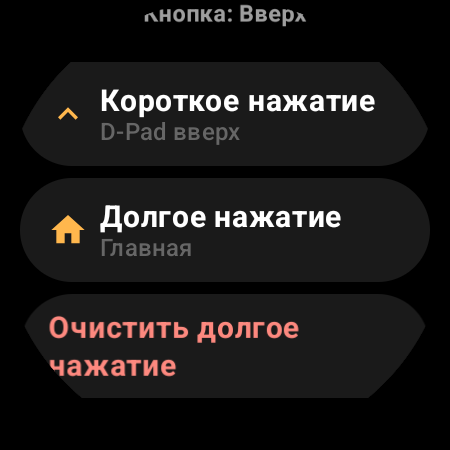
Переназначьте любую кнопку
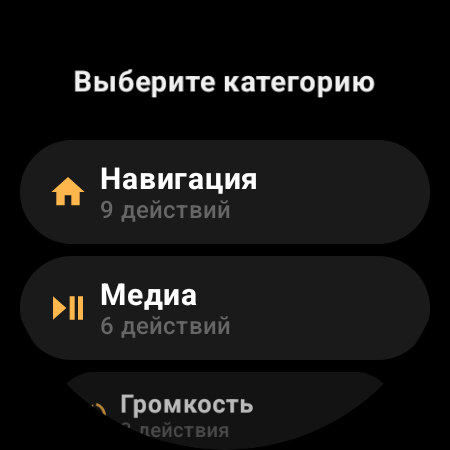
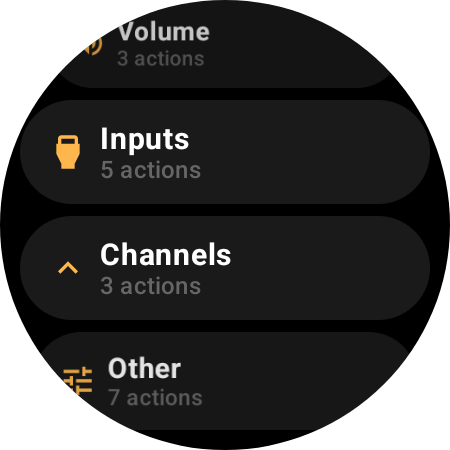
Назначайте любое действие на любую кнопку — на экране навигации, на экране медиа и на всех шести слотах плитки «Быстрые действия». Задавайте отдельные действия для короткого и долгого нажатия. Выбирайте из 29 команд для TV в категориях «Навигация», «Медиа», «Громкость», «Каналы», «Источники» и среди системных функций вроде «Питание», «Телепрограмма», «Субтитры» и «Голосовой помощник» — или запускайте приложение, или переключайтесь на другой TV.
Функция Pro
ЗАПУСК ПРИЛОЖЕНИЙ
Стриминговые приложения — в одно касание
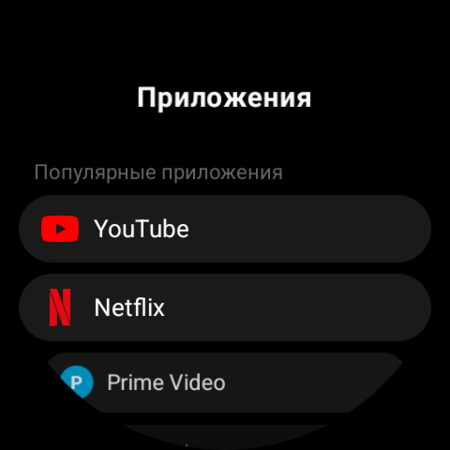
Назначьте любой кнопке запуск приложения на телевизоре. Выбирайте из встроенного каталога 16 популярных приложений — YouTube, Netflix, Prime Video, Disney+, Max, Apple TV, Spotify, Plex, Twitch, Kodi, Jellyfin и других — или добавьте любое приложение по имени пакета. Netflix уже загружается, а вы ещё даже не нашли обычный пульт.
Функция Pro
НЕСКОЛЬКО УСТРОЙСТВ
Все телевизоры в доме. Одни часы.
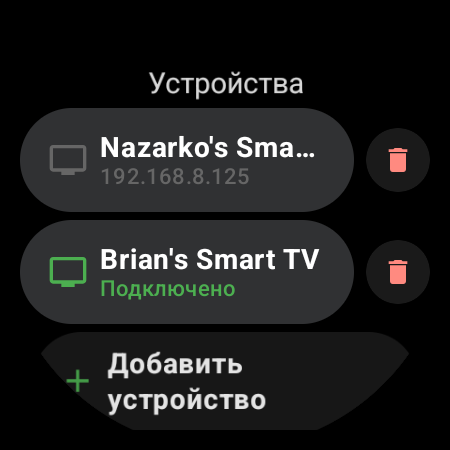
Подключите все Android TV в доме, держите их в одном списке на запястье и переключайтесь между комнатами одним касанием — или одной кнопкой. Каждый TV подключается один раз и запоминается, поэтому переключение всегда мгновенное.
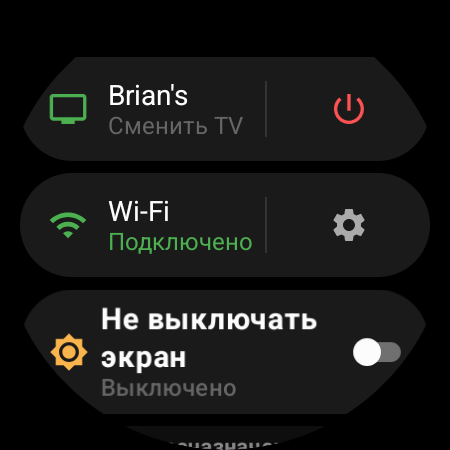
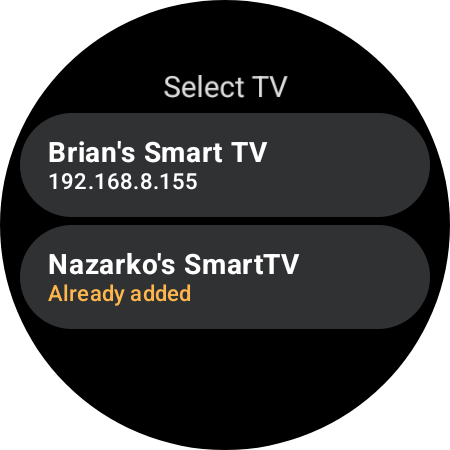
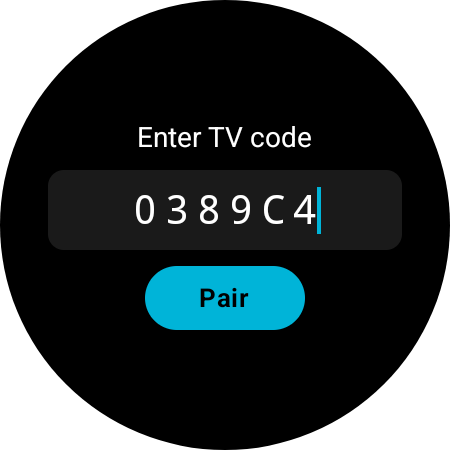
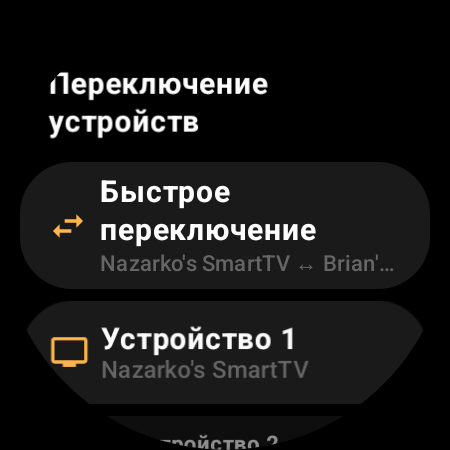
Подключите все свои телевизоры
Добавляйте сколько угодно Android TV — в гостиной, спальне, кабинете. Все они собраны в одном списке «Устройства» на запястье, на расстоянии одного касания.
Мгновенное переключение без повторного подключения
Коснитесь любого сохранённого TV, чтобы сразу подключиться. Приложение помнит каждый из них и при запуске автоматически переподключается к последнему TV — даже если роутер выдал ему новый IP-адрес.
Быстрое переключение одной кнопкой
Назначьте любой кнопке — или слоту плитки — «Быстрое переключение» и переключайтесь между двумя основными TV одним нажатием, не выходя из пульта.
Функция Pro
ВСЕГДА НАГОТОВЕ
Режим Always-On Display
Пульт остаётся видимым, даже когда экран часов тускнеет. В режиме Always-On отображается аналоговый циферблат с точкой статуса подключения — зелёной, когда TV подключён, красной, когда он офлайн, — а изображение каждую минуту смещается, чтобы экран не выгорал. Предпочитаете более лаконичный вид? Отключите показ времени в меню — и на затемнённом экране вместо него будет отображаться действие центральной кнопки.
Функция Pro
КАК ЭТО РАБОТАЕТ
Управляйте телевизором уже через 60 секунд
Установите приложение
Установите TV Remote из Google Play Store прямо на смарт-часы с Wear OS. Приложение-компаньон на телефоне не нужно.
Подключитесь к TV
Приложение автоматически находит ваш Android TV в той же сети Wi-Fi с помощью mDNS. Однократное защищённое подключение по PIN-коду на экране TV.
Начните управлять
Навигация, воспроизведение, пауза, громкость, запуск приложений, включение и выключение — всё прямо с запястья. Удерживайте центральную кнопку, чтобы переключаться между режимами навигации и медиа, или добавьте плитку «Быстрые действия», чтобы управлять громкостью и питанием одним свайпом.
ВСЁ, ЧТО НУЖНО
Всё, что умеет пульт. И даже больше.
Навигация D-pad
Вверх, вниз, влево, вправо, OK — с настраиваемыми действиями на долгое нажатие
Громкость и отключение звука
Кнопки на экране или вращение безеля — с тактильным откликом на каждом шаге
Воспроизведение медиа
Воспроизведение, пауза, стоп, следующий/предыдущий трек, перемотка вперёд и назад
Управление питанием
Включайте и выключайте телевизор или переводите его в спящий режим — не вставая с места
Плитка «Быстрые действия»
Шесть переназначаемых кнопок в одном свайпе от циферблата
Запуск приложений
Открывайте YouTube, Netflix или любое приложение на TV одним касанием
Переназначение кнопок
29 действий для TV, запуск приложений и переключение устройств — что угодно на любую кнопку
Несколько устройств
Подключите все телевизоры в доме и переключайтесь между ними одной кнопкой
Режим Always-On
Аналоговый циферблат с защитой от выгорания и статусом подключения
Настраиваемая вибрация
Один ползунок 0–100, подстроенный под вибромотор ваших часов, — или отключите вибрацию совсем
29 языков
Полная локализация — от арабского до вьетнамского; язык как на часах или на ваш выбор
Управление по Wi-Fi
Без ограничений Bluetooth — управляйте телевизором из любой комнаты в доме
ДЕТАЛИ
Мелочи, сделанные как надо
Пульт весь день у вас на запястье, поэтому мелочи важны: как он вибрирует, на каком языке говорит, показывает ли время.
Вибрация точно под вас
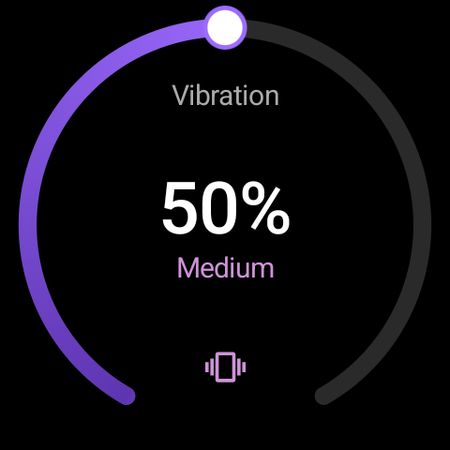
Одна шкала 0–100 вместо трёх готовых режимов. Сила каждого нажатия, шага безеля и долгого нажатия меняется вместе с ней и подстроена под вибромотор ваших часов — Galaxy, Pixel или OnePlus.
Говорит на вашем языке
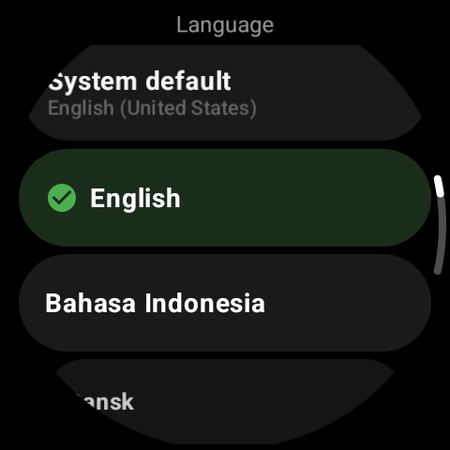
29 языков с переключением прямо в приложении. По умолчанию приложение следует языку часов — и плитка «Быстрые действия» тоже.
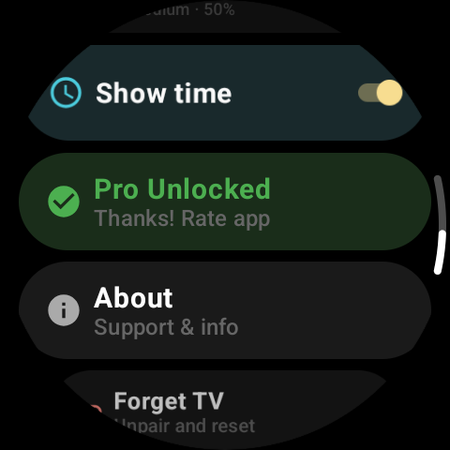
Время — когда оно нужно
Плашка со временем под крестовиной D-pad и аналоговый циферблат в режиме Always-On. Хотите пульт лаконичнее? Один переключатель скрывает и то, и другое.
СОВМЕСТИМОСТЬ
Работает с вашими устройствами
Совместимые часы
…и многие другие! Любые часы на Wear OS 3.0 или новее (API 30+)
Совместимые телевизоры
Совместимо с любым устройством на Android TV или Google TV. Управление по Wi-Fi — без сопряжения по Bluetooth и без прямой видимости. Никакой дополнительной настройки на стороне TV не требуется.
ЧАСТО ЗАДАВАЕМЫЕ ВОПРОСЫ
Всё, что нужно знать
Готовы отказаться от обычного пульта?
TV Remote уже в Google Play — управляйте телевизором прямо с запястья.
Бесплатно • Wear OS 3.0+ • Без приложения на телефоне